
На сегодняшний день видеомаркетинг приобретает все большую популярность. В связи с этим разумным решением будет интеграция видео в электронные письма для привлечения широкой аудитории. В этой статье мы пошагово объясним, как добавить видео в Gmail и Outlook.
Видеомаркетинг стал повсеместным явлением: вы можете столкнуться с ним на YouTube и посещая различные веб-ресурсы.
Почему же компании предпочитают видеоконтент по сравнению с классическими изображениями?
Согласно данным специалистов, реклама с видеоматериалами демонстрирует рост доходов на 49% быстрее, чем реклама без них. Более 64% людей принимают решение о покупке после просмотра брендированных видеороликов в социальных сетях. Видеоконтент имеет возможность делиться в 12 раз чаще, чем текст и изображения вместе.
Использование программы MiniTool Movie Maker от компании MiniTool поможет вам создать качественное видео для вашего видеомаркетинга, либо создайте задание и наши фрилансеры откликнутся на него. Учитывая мощь электронной почты как инструмента для общения, ее использование для продвижения продуктов через видео — отличное решение.
Таким образом, интеграция видео в email может существенно увеличить интерес к вашим товарам и упростить процесс совместного использования контента с друзьями, не прибегая к YouTube.
Как добавить видео в электронное письмо
Существует весьма простой метод вставки видео в электронное письмо — это прикрепить его в качестве вложения, однако большинство людей могут не заметить это приложение. Поэтому оптимальным решением будет создание изображения, напоминающего видео, с добавлением гиперссылки на него.
Вот два способа добавить видео в электронное письмо.
Способ 1: Вставка видео в Gmail
Если вы активно используете Gmail, следуйте этим шагам.
Шаг 1: Откройте браузер и войдите в свой аккаунт Gmail.
Шаг 2: Нажмите на знак плюс (+), чтобы начать новое письмо.
Шаг 3: Заполните поля «Получатель» и «Тема».
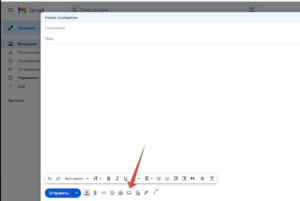
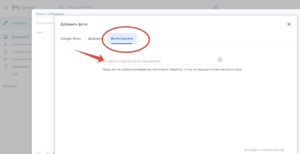
Шаг 4: Нажмите на иконку «Вставить фото» и добавьте изображение, например, скриншот из видео.
Шаг 5: Скопируйте ссылку на видео с вашего сайта.
Шаг 6: Выберите третий значок для вставки ссылки. Откроется окно, где введите текст, который будет отображаться под изображением, и вставьте ссылку в поле для URL.
Шаг 7: Нажмите на кнопку «Проверить ссылку», чтобы убедиться в ее правильности и кликабельности, затем нажмите ОК.
Шаг 8: Нажмите синюю кнопку «Отправить», чтобы отправить ваше письмо.
Встраивание видео в Outlook
В этом разделе мы расскажем, как добавить видео в письмо в Outlook.
Шаг 1: Откройте сайт Outlook в вашем интернет-браузере.
Шаг 2: Нажмите на кнопку «Новое сообщение» и введите адрес получателя в поле «Кому».
Шаг 3: Скопируйте ссылку на ваше видео и вставьте её в основное текстовое поле письма в Outlook. Это приведёт к появлению миниатюры, что избавит вас от необходимости добавлять изображение вручную.
Шаг 4: Нажмите кнопку «Отправить», чтобы завершить отправку вашего письма.
Заключение
Встраивание видео в электронные письма — это прекрасный способ для продвижения ваших товаров. Попробуйте сделать это прямо сейчас!
Если у вас возникли вопросы по добавлению видео в письма, пожалуйста, оставьте комментарий под этим постом и дайте нам знать.
Может быть интересно:

Все способы установки и активации плагина на WordPress: полное руководство для владельцев сайтов ...
