WordPress завоевал мир благодаря своей гибкости, а плагины — это те самые кирпичики, из которых строится уникальность каждого проекта. Без них движок остается лишь платформой для ведения блога, но с их помощью он превращается в мощный маркетплейс, онлайн-школу или социальную сеть. Правильная работа с расширениями определяет не только функционал, но и безопасность вашего ресурса.
Встроенный поиск WordPress: классический метод
Самый простой и очевидный путь для любого новичка — это использование официального каталога. Прямо из консоли вашего сайта вы имеете доступ к десяткам тысяч бесплатных инструментов, которые прошли проверку модераторами. Это удобно, безопасно и позволяет обновить расширение одним кликом в будущем.
Чтобы воспользоваться этим методом, достаточно перейти в раздел плагинов и выбрать пункт добавления нового. В строке поиска введите название или нужную функцию, например, «Contact Form». Система мгновенно выдаст список подходящих вариантов с рейтингами и количеством активных установок, что помогает сделать правильный выбор.
Когда подходящий кандидат найден, нажмите кнопку установки. Процесс займет несколько секунд: WordPress сам скачает архив с официального сервера, распакует его в нужную папку и подготовит к работе. Вам останется лишь нажать «Активировать», чтобы функционал вступил в силу и появился в меню управления.
Важно: Перед установкой всегда обращайте внимание на дату последнего обновления и совместимость с вашей версией WordPress. Если плагин не обновлялся более двух лет, он может стать причиной критических ошибок или уязвимостей.
Лично я всегда советую начинать поиск именно отсюда, так как репозиторий WordPress.org накладывает жесткие требования к коду. Это гарантирует, что внутри не будет скрытых ссылок или вредоносных вставок. Если же нужного инструмента там нет, пора переходить к более сложным вариантам.
Загрузка ZIP-архива через административную панель
Иногда нужный инструмент покупается на сторонних площадках вроде CodeCanyon или скачивается напрямую у разработчика. В таких случаях вы получаете файл в формате .zip, который нужно перенести на сервер. Внутренняя панель управления WordPress отлично справляется с этой задачей без использования стороннего софта.

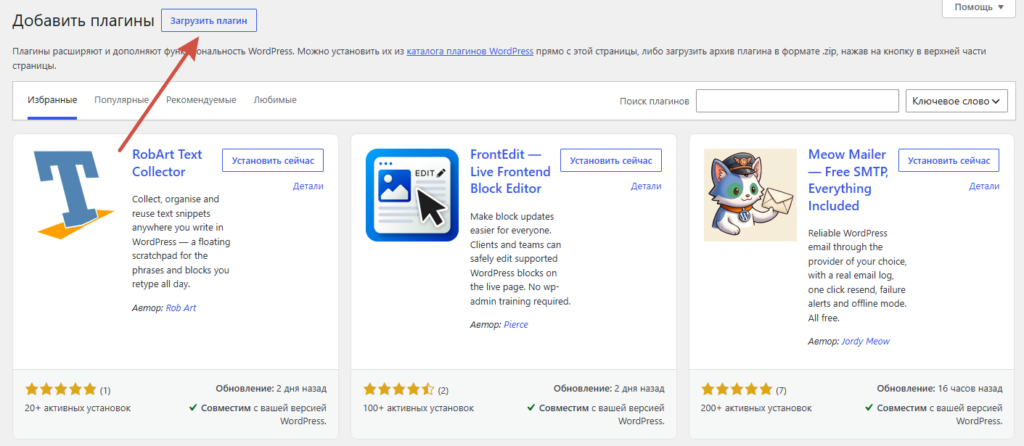
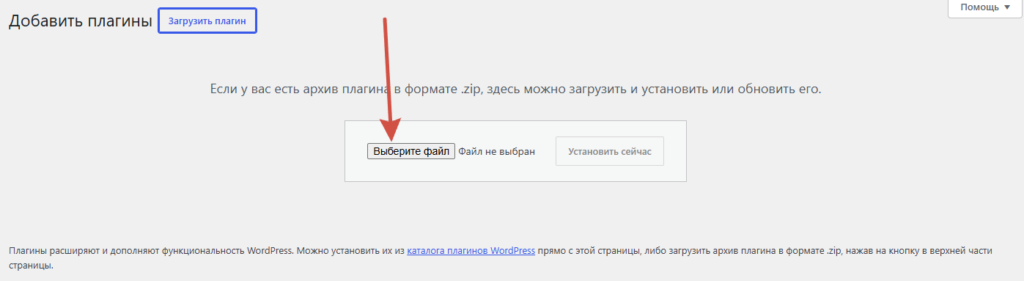
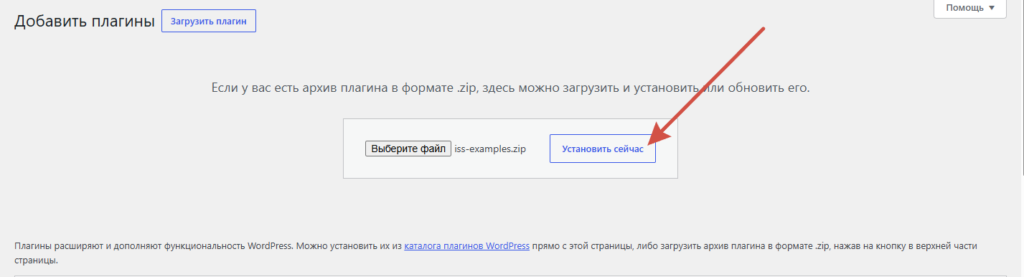
Механика проста: в том же разделе добавления плагинов сверху есть кнопка «Загрузить плагин». Нажав на нее, вы увидите форму для выбора файла на вашем компьютере. Выбираете архив, нажимаете «Установить сейчас», и система берет всю техническую часть на себя.
Частая ошибка новичков заключается в том, что они пытаются загрузить весь архив, полученный от продавца. Часто внутри основного архива лежат лицензия, документация и сам плагин в отдельном зип-файле. Если вы загрузите «матрешку», WordPress выдаст ошибку о том, что не найден заголовок плагина.
После завершения загрузки вы увидите экран с подтверждением. Если все прошло гладко, появится ссылка для активации. В моей практике был случай, когда из-за ограничений хостинга по размеру загружаемого файла этот метод не срабатывал, и тогда приходилось прибегать к альтернативам.
| Метод установки | Для кого подходит | Сложность |
|---|---|---|
| Официальный поиск | Новички, стандартные решения | Низкая |
| Загрузка архива | Покупатели Premium-решений | Средняя |
| FTP/SFTP | Разработчики, большие файлы | Высокая |
Использование FTP-клиента для обхода ограничений сервера
Когда административная панель недоступна или сервер выдает ошибку превышения лимита времени, на помощь приходит FTP. Это прямой способ заглянуть в «подкапот» вашего сайта и положить нужные файлы прямо на диск. Вам понадобится клиент, например FileZilla, и данные доступа от вашего хостинга.
Сначала нужно распаковать архив с плагином на своем компьютере, чтобы у вас была обычная папка с файлами внутри. Затем подключитесь к серверу и перейдите по адресу wp-content/plugins/. Именно здесь живут все дополнения вашего сайта, каждое в своей отдельной директории.
Просто перетащите папку с плагином из локального окна в удаленное. Дождитесь окончания передачи всех файлов, это может занять время, если их много. После завершения копирования плагин не заработает сам по себе, так как база данных о нем еще не знает.
Зайдите в раздел «Плагины» в консоли WordPress, и вы увидите новое расширение в списке установленных, но неактивных. Нажмите «Активировать», и процесс будет завершен. Этот метод незаменим, когда сайт «падает» из-за конфликта — через FTP можно просто удалить папку проблемного плагина, и работа восстановится.
Важно: При передаче файлов через FTP убедитесь, что вы используете бинарный режим передачи. В противном случае файлы PHP могут быть повреждены, что приведет к фатальной ошибке при попытке активации расширения.
Установка через WP-CLI для продвинутых пользователей
Для тех, кто управляет десятками сайтов или просто любит консоль, существует интерфейс командной строки WordPress. Это самый быстрый из всех способов установки и активации плагина на WordPress, так как он исключает лишние клики и ожидание загрузки интерфейса. Если у вас есть SSH-доступ, этот метод станет вашим любимым.
Достаточно одной команды, чтобы система сама нашла, скачала и включила нужный инструмент. Это экономит пропускную способность канала и время, особенно при массовой настройке сайтов. Вы просто вводите инструкцию и наблюдаете за результатом в терминале.
Например, если вы хотите установить и сразу включить популярный плагин для SEO, команда будет выглядеть так:
wp plugin install wordpress-seo --activate
Если же у вас уже есть файл на сервере или вы хотите загрузить его по прямой ссылке, WP-CLI справится и с этим. Достаточно указать путь к файлу или URL. Такой подход часто используют системные администраторы для автоматизации развертывания типовых проектов.
Командная строка также позволяет массово обновлять или удалять расширения. Я часто использую этот метод, когда нужно быстро проверить совместимость плагинов на тестовом сервере. Одной строчкой кода можно активировать сразу десять дополнений, что вручную заняло бы несколько минут.
Решение типичных проблем при активации
Иногда после нажатия заветной кнопки «Активировать» что-то идет не так. Вместо работающего сайта вы можете увидеть белый экран или сообщение об ошибке. Чаще всего это происходит из-за нехватки оперативной памяти PHP или конфликта между двумя плагинами, которые пытаются использовать одну и ту же функцию.
Если вы столкнулись с «белым экраном смерти», первым делом стоит проверить логи ошибок сервера. Но есть и более простой способ: если проблема появилась сразу после активации, значит, виноват последний установленный элемент. Попробуйте временно увеличить лимит памяти в файле wp-config.php.
define('WP_MEMORY_LIMIT', '256M');
Другая распространенная проблема — права доступа к папкам. Если WordPress не может создать папку в директории plugins, установка завершится неудачей. Обычно для папок на сервере должны стоять права 755, а для файлов — 644. Это стандарт безопасности и работоспособности большинства хостингов.
Важно: Никогда не устанавливайте плагины, скачанные с сомнительных ресурсов (так называемые nulled-версии). В 99% случаев они содержат бэкдоры, которые позволят злоумышленникам получить полный контроль над вашим сайтом спустя время.
Иногда плагин требует определенную версию PHP, например, 7.4 или 8.1. Если ваш сервер работает на устаревшей версии, активация может быть заблокирована или приведет к сбою. Всегда следите за тем, чтобы программное окружение вашего хостинга соответствовало современным стандартам разработки.
Грамотное управление установленными дополнениями
Установить плагин — это только половина дела. Важно поддерживать порядок в системе, чтобы сайт работал быстро и стабильно. Большое количество активных расширений может существенно замедлить загрузку страниц, особенно если они плохо оптимизированы или выполняют тяжелые запросы к базе данных.
Придерживайтесь правила: если плагин не используется, его нужно не просто деактивировать, а удалить. Даже в выключенном состоянии они занимают место на диске и могут содержать уязвимости, которыми воспользуются хакеры. Чистота в списке плагинов — залог здоровья вашего проекта.
- Регулярно делайте резервные копии перед обновлением или установкой новых расширений.
- Используйте плагины-комбайны, которые заменяют 3-4 мелких инструмента.
- Следите за нагрузкой на сервер с помощью специальных мониторов.
- Всегда тестируйте новые функции на копии сайта, если проект приносит доход.
Личный опыт подсказывает, что лучше потратить время на поиск одного качественного плагина, чем ставить пять посредственных. Я всегда смотрю на отзывы в сообществе и проверяю, как автор реагирует на вопросы в службе поддержки. Это лучший индикатор того, что ваш сайт не останется один на один с проблемой после очередного обновления движка.
Выбирая подходящий способ внедрения нового функционала, ориентируйтесь на свои навыки и текущую ситуацию. Для большинства задач хватит стандартного поиска, но знание альтернативных методов делает вас по-настоящему продвинутым владельцем сайта. WordPress дает нам огромную свободу, и главное — распорядиться ею грамотно, создавая быстрые и безопасные ресурсы для людей. Если у Вас что-то не получается Вы всегда можете создать задание, и выбрать исполнителя.
Может быть интересно:

Нейросети и SEO: может ли сгенерированная ИИ статья с картинками попасть в топ-10 поиска и как этого ...